User Table |
|
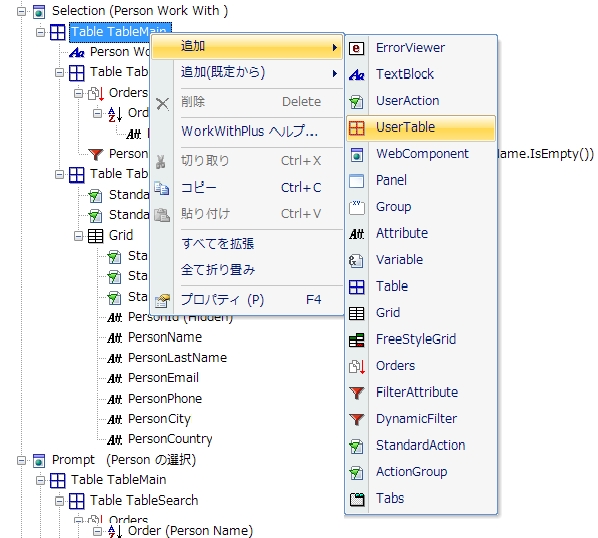
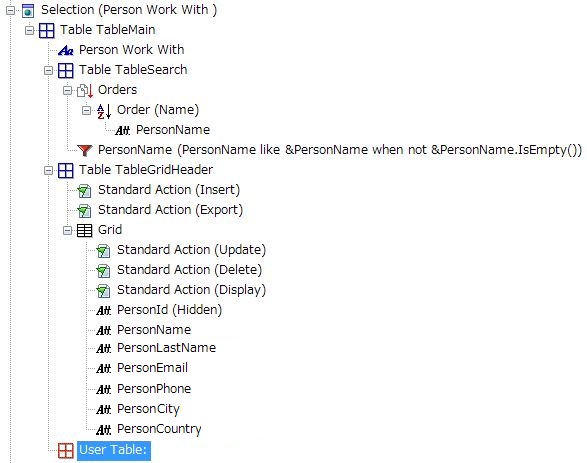
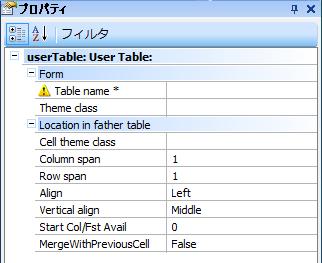
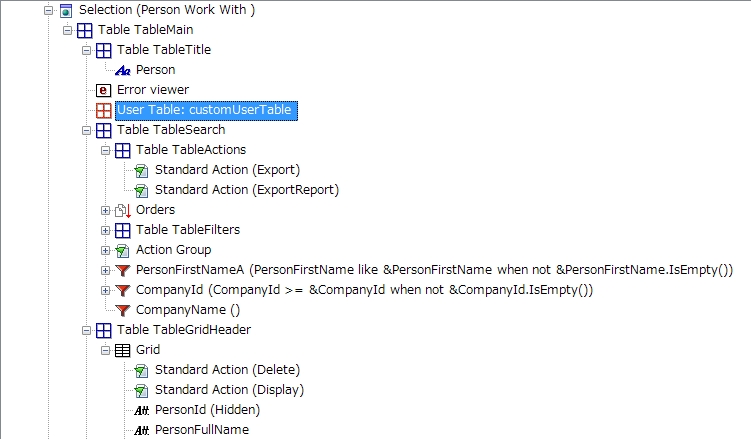
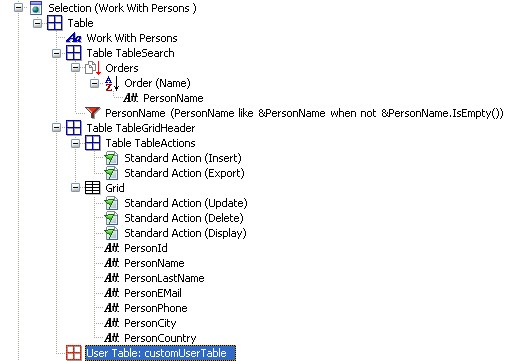
Work With パターンに関連した不便な点として、リンクを失わずに生成されたオブジェクトをパターンと一緒に変更することが、ユーザーに許可されていないことが挙げられます。 これを解決するために、Work With Plus パターンでは、User Table の概念が導入されています。User Table では、ユーザーが設定したレイアウトでフォーム内に導入される HTML テーブルが示されます。ユーザーは、GeneXus エディター内でこのテーブルの内容を直接編集することができます。パターンが再度適用されると、この変更は上書きされません。 次に例を示します。Person トランザクションの [Selection] ノードに User Table を追加します。 メインノード内部に User Table が表示されます。 この User Table に名前を割り当てる必要があります: これに customUserTable と名前を付けてから、TableActions と名付けられたテーブルの上にこれを移動します。
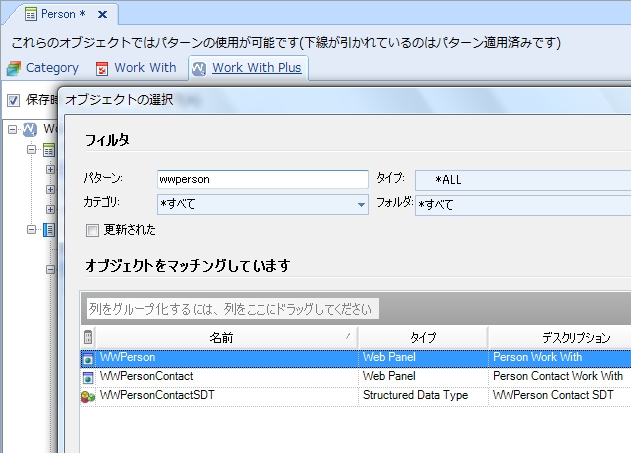
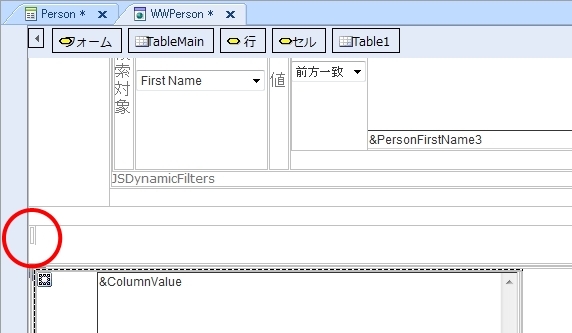
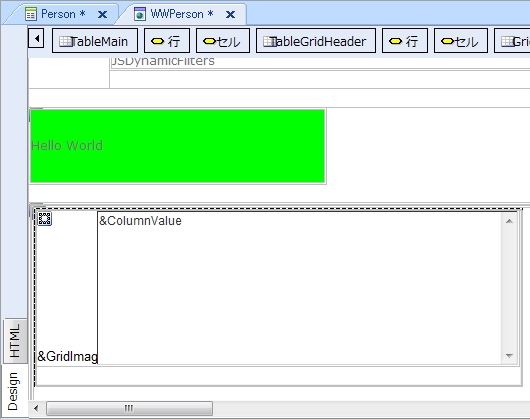
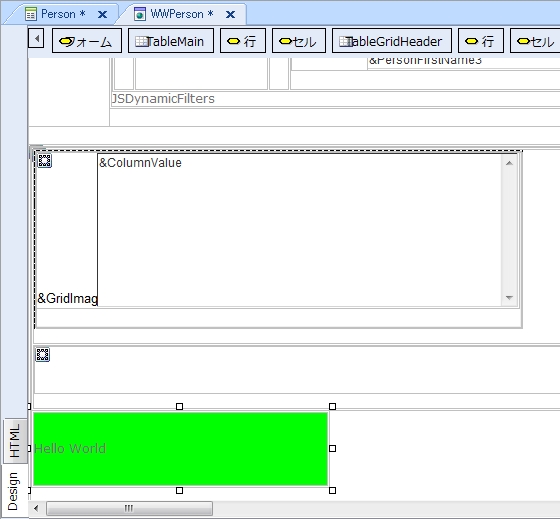
この後、パターンを再度適用して、WWPerson オブジェクトを開きます。 オブジェクトを開く際には、作成された User Table をインスタンス内ですでに設定されたレイアウトで表示できます。ここに示されるように、GeneXus のオブジェクトエディターからこのテーブルのコンテンツを編集できます。この内容は、パターンを再度適用した後でもフォーム上に維持されます。さらに、テーブルが変更されると、インスタンスから別のレイアウトにこれを移動することができ、実行された変更は維持されます。 ここでは、テキスト (「Hello World」) を記述し、テーブルの背景色を変更してみます。 オブジェクトを保存してから、WorkWithPlus インスタンス内部でテーブルの位置を移動します。 パターンをもう一度適用した後、テーブルの内容が維持されていることと、テーブルによってフォーム上でのレイアウトがインスタンス内で設定されたプロパティの位置に変更されたことを検証するために、WWPerson オブジェクトを開きます。 User Table を使用すると、任意のインスタンスオブジェクト (Transaction、Selection など) 内で難易度の高い、困難な開発を行う必要がある場合、より困難な方法でインスタンスパターンから実行してみる代わりに、GeneXus エディターを活用して生成されたオブジェクト内で直接実行することができます。 Copyright © 2007-2015 DVelop Software Solutions - www.workwithplus.com
|